

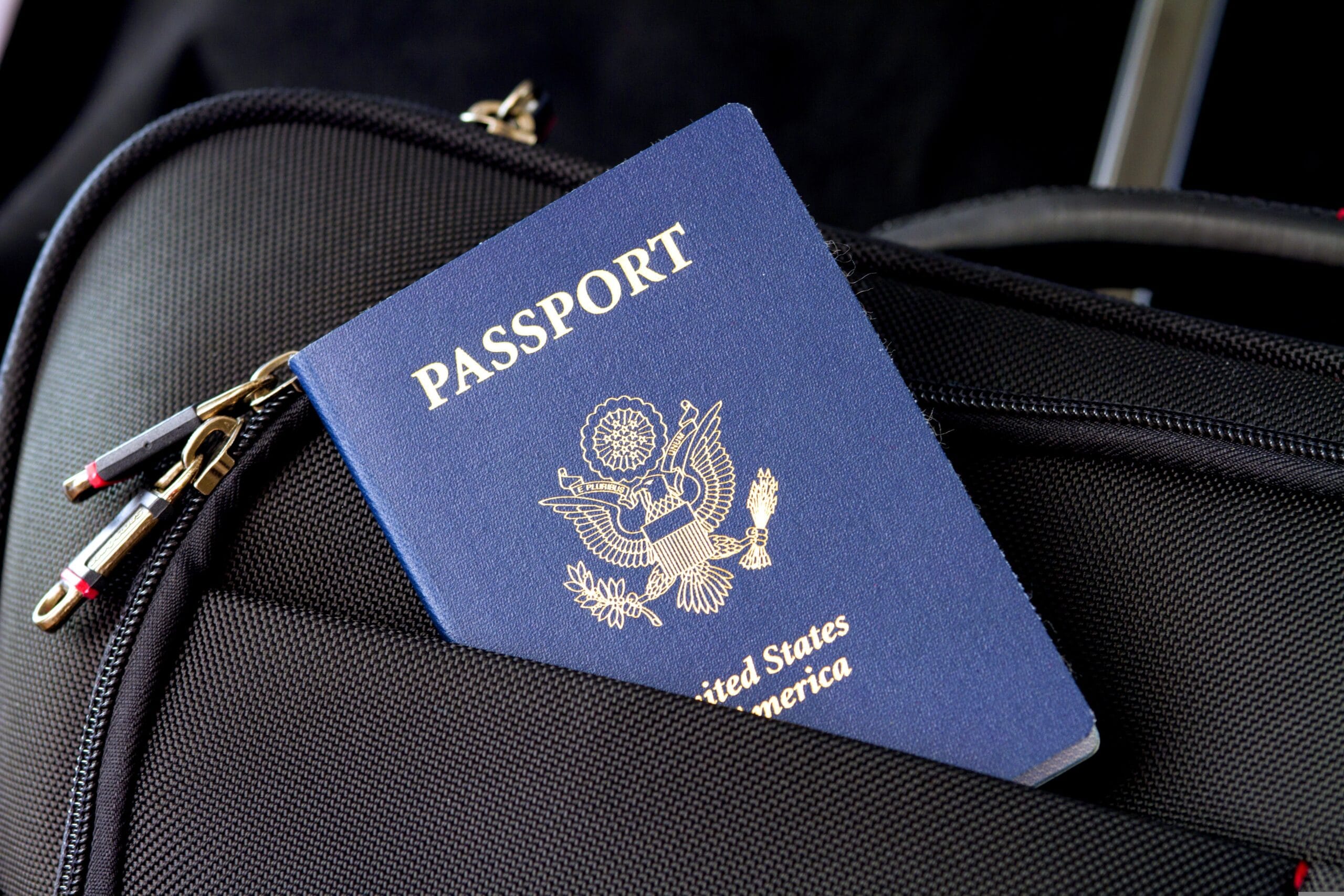
Birleşik Krallık, göçmenlik sistemini tamamen dijitalleştirerek pasaportlara yapıştırılan fiziksel vize sticker’ı (vignette) uygulamasını sonlandırdı. Artık vize sonucunuz e-posta ile bildiriliyor ve vizeniz dijital bir kayıt olarak UKVI (UK Visas and Immigration) hesabınıza tanımlanıyor.
Peki, vize onay maili aldıktan sonra ne yapmalısınız? İşte adım adım İngiltere e-Vize kurulum rehberi:
Adım 1: Karar E-postasını Kontrol Edin
Vize başvurunuz sonuçlandığında, kayıtlı e-posta adresinize bir “Decision Letter” (Karar Mektubu) gelecektir. Bu e-posta vizenizin onaylandığını belirtir ancak tek başına seyahat belgesi yerine geçmez. E-postadaki yönergeleri takip ederek dijital vizenize erişmeniz gerekir.
Adım 2: UKVI Hesabı Oluşturun
Dijital vizenizi görebilmek ve sınır kontrollerinde kanıtlayabilmek için resmi bir UKVI hesabı açmalısınız.
- GOV.UK resmi sitesine gidin.
- “Create a UKVI account” butonuna tıklayın.
- Başvuru sırasında kullandığınız GWF veya UAN referans numaranızı hazır bulundurun.
- Pasaport bilgilerinizi, e-posta adresinizi ve telefon numaranızı girerek kaydınızı tamamlayın.
Adım 3: Kimlik Doğrulaması (UK Immigration: ID Check Uygulaması)
Hesabınızı vizenizle eşleştirmek için kimliğinizi doğrulamanız şarttır.
- Akıllı telefonunuza “UK Immigration: ID Check” uygulamasını indirin.
- Uygulama üzerinden pasaportunuzun biyometrik çipini okutun.
- Yüz taraması ve dijital fotoğraf çekimini tamamlayın.
- Bu işlem sonunda vizeniz dijital hesabınıza bağlanacaktır.
Adım 4: e-Vize Bilgilerinizi Kontrol Edin
Hesabınıza giriş yaptıktan sonra “View and Prove” (Görüntüle ve Kanıtla) kısmından vize türünüzü, geçerlilik tarihlerini ve koşullarını kontrol edin. Bilgilerde bir hata varsa vakit kaybetmeden düzeltme talebinde bulunun.
Adım 5: Seyahat Öncesi “Share Code” Oluşturun
Havalimanında check-in yaparken veya İngiltere sınırında görevliler vizenizi sistemden görecektir. Ancak her ihtimale karşı:
- Hesabınızdan bir “Share Code” (Paylaşım Kodu) oluşturun.
- Bu kodun çıktısını veya ekran görüntüsünü yanınızda bulundurun. Havayolu şirketleri uçağa alım yaparken bu kodu talep edebilir.
Önemli Hatırlatmalar ve İpuçları
- Pasaport Güncelliği: Eğer pasaportunuzu yenilerseniz, yeni pasaport bilgilerinizi mutlaka UKVI hesabınız üzerinden güncelleyin. e-Vizeniz her zaman güncel pasaportunuza bağlı olmalıdır.
- Eski BRP Kartları: Eğer daha önceden alınmış fiziksel bir BRP (Biyometrik Oturum İzni) kartınız varsa, bu kartların süresi dolmuş olsa bile dijital sisteme geçiş yapmanız zorunludur.
- Ücretsiz İşlem: e-Vize oluşturma ve UKVI hesabı açma işlemleri tamamen ücretsizdir.
Profesyonel Destek: İngiltere vize süreci ve e-Vize aktivasyonu konusunda teknik destek almak isterseniz, Suadiye’deki ofisimizde uzman danışmanlarımızla yanınızdayız.







Leave A Comment